Подробная документация к скрипту Make HD Cape. Инструкции по
установке на разные устройства, проблемы и их решения, информация для создателей моделей.
Содержание
• Установка на Android-устройства
• Установка на iOS-устройства
• Установка на Windows
• Решения проблем
• Инструкция по публикации элементов
Примечание: Установить скины, которые вы получили от скрипта, при помощи .mcpack или
перемещением файлов в папку
"skin_packs" каталога игры (там, где игра хранит настройки, миры, ресурспаки и т.д.) не
получится, так как разработчики ограничили чтение файла геометрии по этому пути.
Если вы попробуете таким образом установить скины, то в гардеробе появятся скины с
ванильной моделью и
неправильно натянутой на них текстурой.
Чтобы избежать этого, нам нужно поместить файлы в корень игры. При этом важно, чтобы
папка "skin_packs" в каталоге игры была пустой, иначе скины могут вообще не появиться.
В корне игры вы должны найти папку "skin_packs", в которой будут 2-3 папки:
"vanilla", "persona", "custom". Папки "custom" может не быть. Если её нет, закидываем
все файлы с заменой в папку "persona", если она есть, то закидываем всё в неё.
• Установка на Android-устройства
С помощью скрипта:
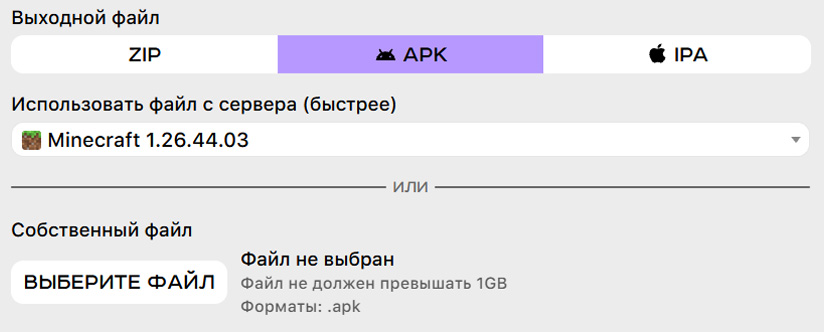
Самый простой вариант для Android-устройств - это запаковать скины в установщик игры с помощью скрипта.
Выберите формат выходного файла "APK", выберите версию игры с сервера или загрузите свой APK-файл, далее сгенерируйте файл, скачайте и установите его.
С помощью APK Editor:
У меня нет андроида, и я показываю всё на эмуляторе, поэтому у вас может быть что-то по-другому. Ищите сами, где скачать APK Editor, я сам еле нашёл его на каком-то дне интернета...
В скрипте выберите формат выходного файла "ZIP", далее сгенерируйте файл, скачайте и распакуйте его в любом месте.
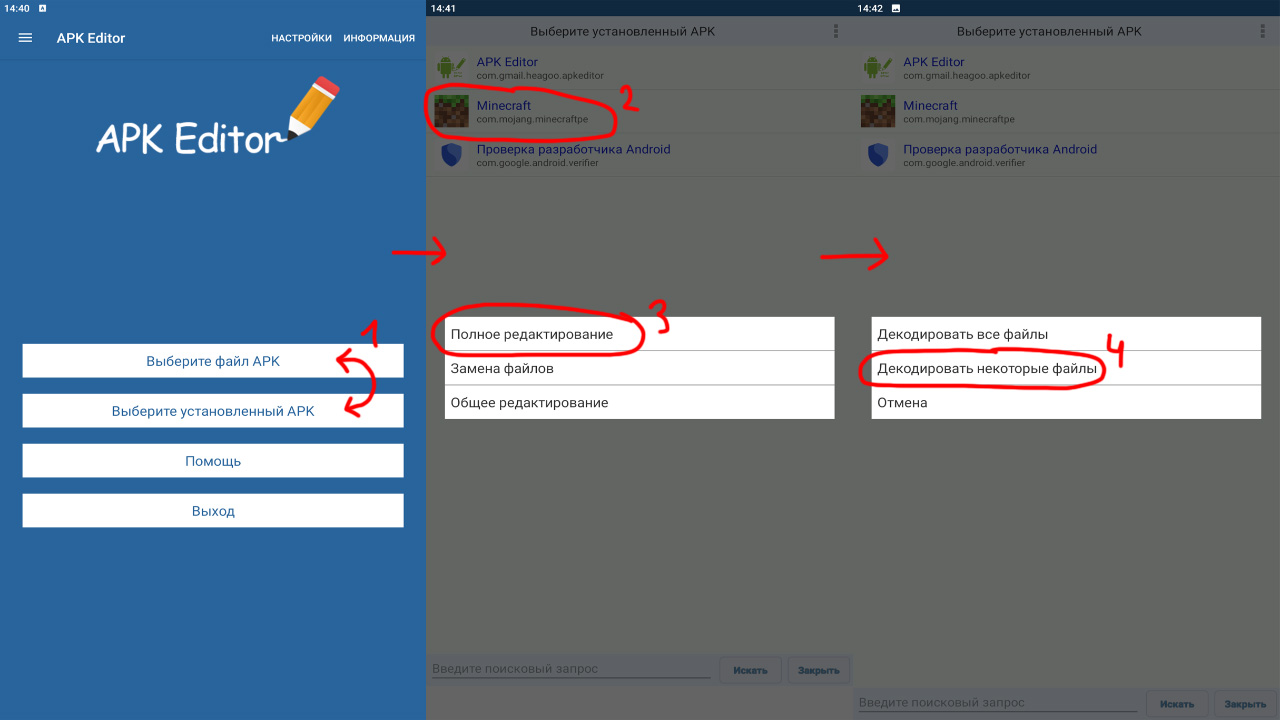
Запускаем APK Editor, выбираем APK-файл или уже установленную игру. После чего выбираем игру, в появившемся окошке выбираем "Полное редактирование", далее "Декодировать некоторые файлы".
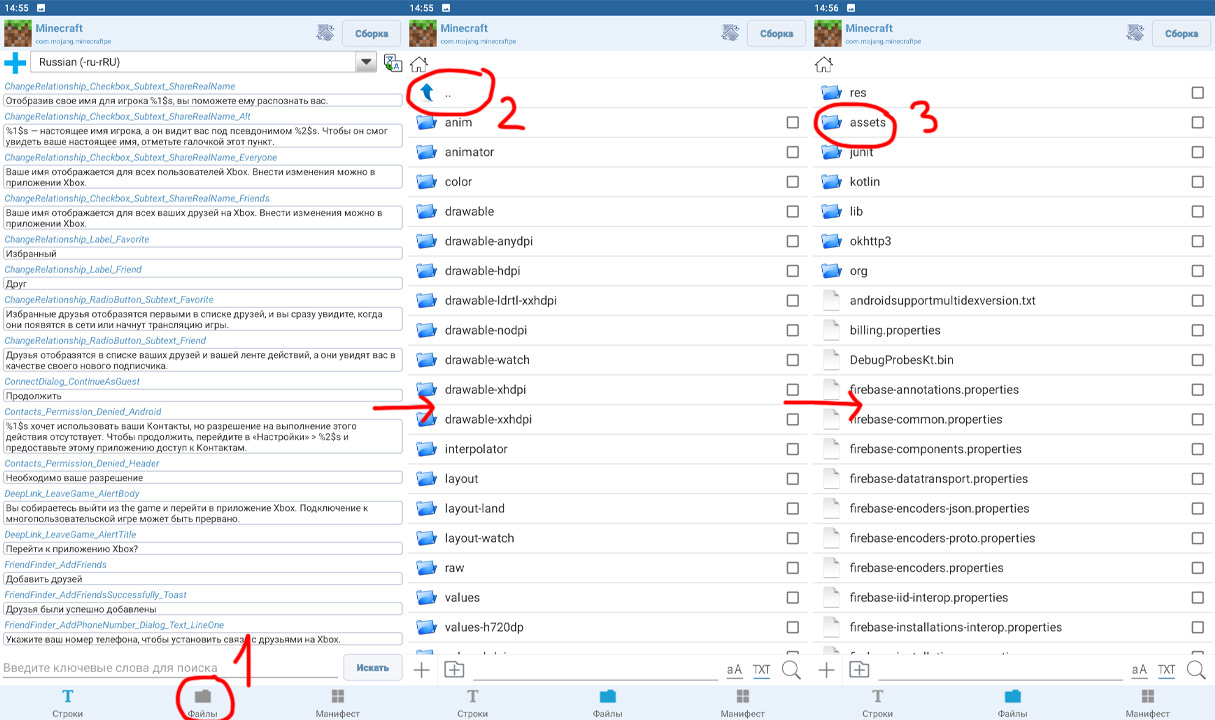
Откроются параметры APK-файла. Снизу нажимаем на кнопку "Файлы", далее в открывшемся каталоге возвращаемся на предыдущий уровень папок по стрелочке сверху, после чего идём по пути assets/assets/skin_packs.
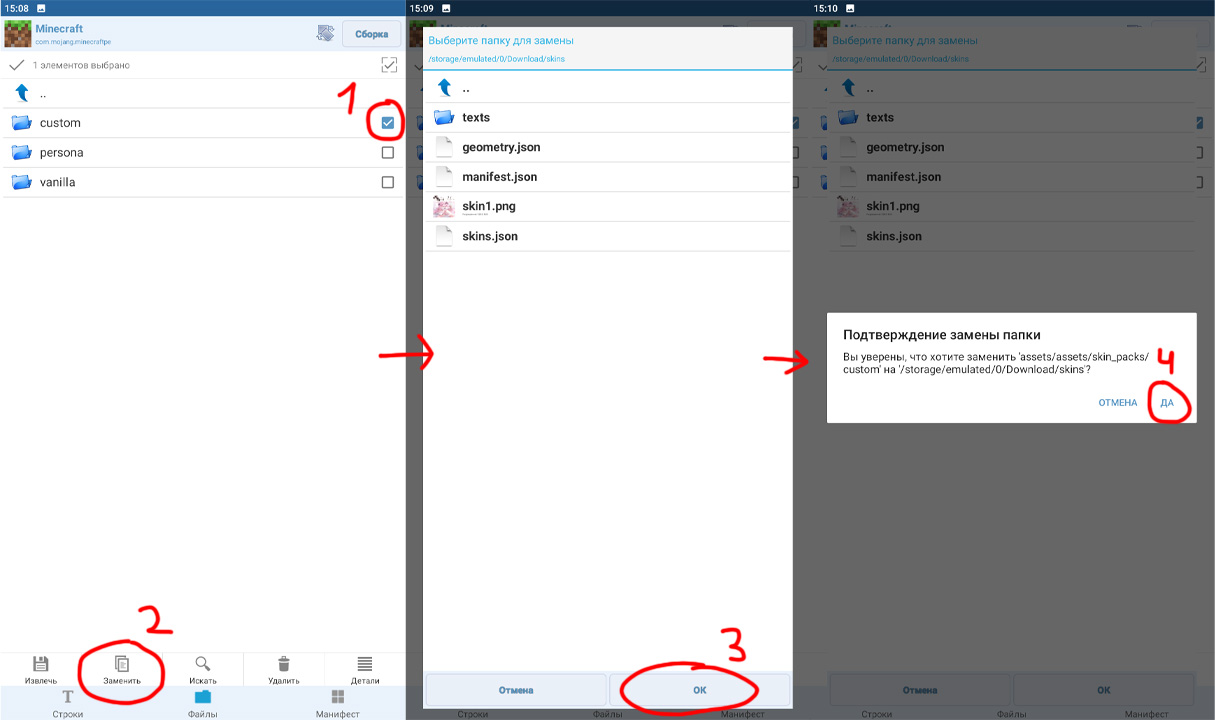
У вас уже должен быть распакован ZIP-архив со скинами. Нажимаем на галочку справа от папки "custom" (если её нет, то "persona"), далее снизу нажимаем на кнопку "Заменить", ищем наши распакованные файлы и нажимаем на кнопку "ОК", после чего подтверждаем замену.
Всё, нажимаем на кнопку "Сборка" в верхнем правом углу, ждём окончания процесса и устанавливаем APK-файл, который получится на выходе.
• Установка на iOS-устройства
Тут в принципе то же самое, но с нюансами...
Показывать всё буду на iPhone 11 Pro с iOS 14 (Taurine Jailbreak).
Способов установить IPA-файлы на ваше эпл устройство куча, начиная от программ AltStore, Sideloadly, Scarlet, Esign, заканчивая твиками/приложениями для устройств с Jailbreak. В интернете много инструкций по этому поводу.
С помощью скрипта:
Выберите формат выходного файла "IPA", выберите версию игры с сервера или загрузите свой IPA-файл, далее сгенерируйте файл, скачайте и установите его любым удобным способом.
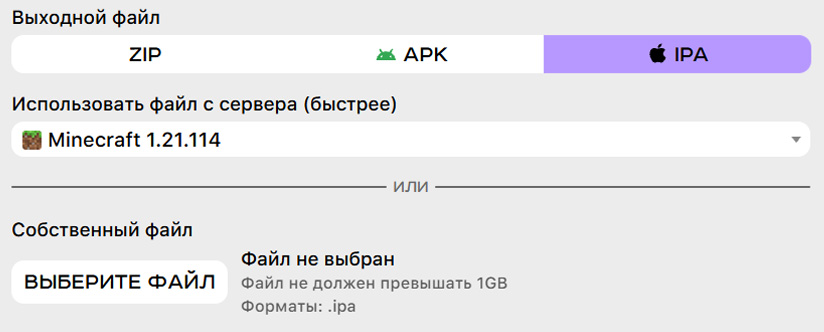
Ручная запаковка в корень игры (нужен Jailbreak):
Очень не советую ставить Jailbreak на ваше устройство, особенно если вы технически не подкованы. Но если вы такой же энтузиаст, как и я, то продолжим.
Актуальные способы установки Jailbreak на iOS можно посмотреть тут.
Для ручной запаковки файлов нам понадобится уже установленная игра, ZIP-архив, полученный со скрипта, и твик "Filza".
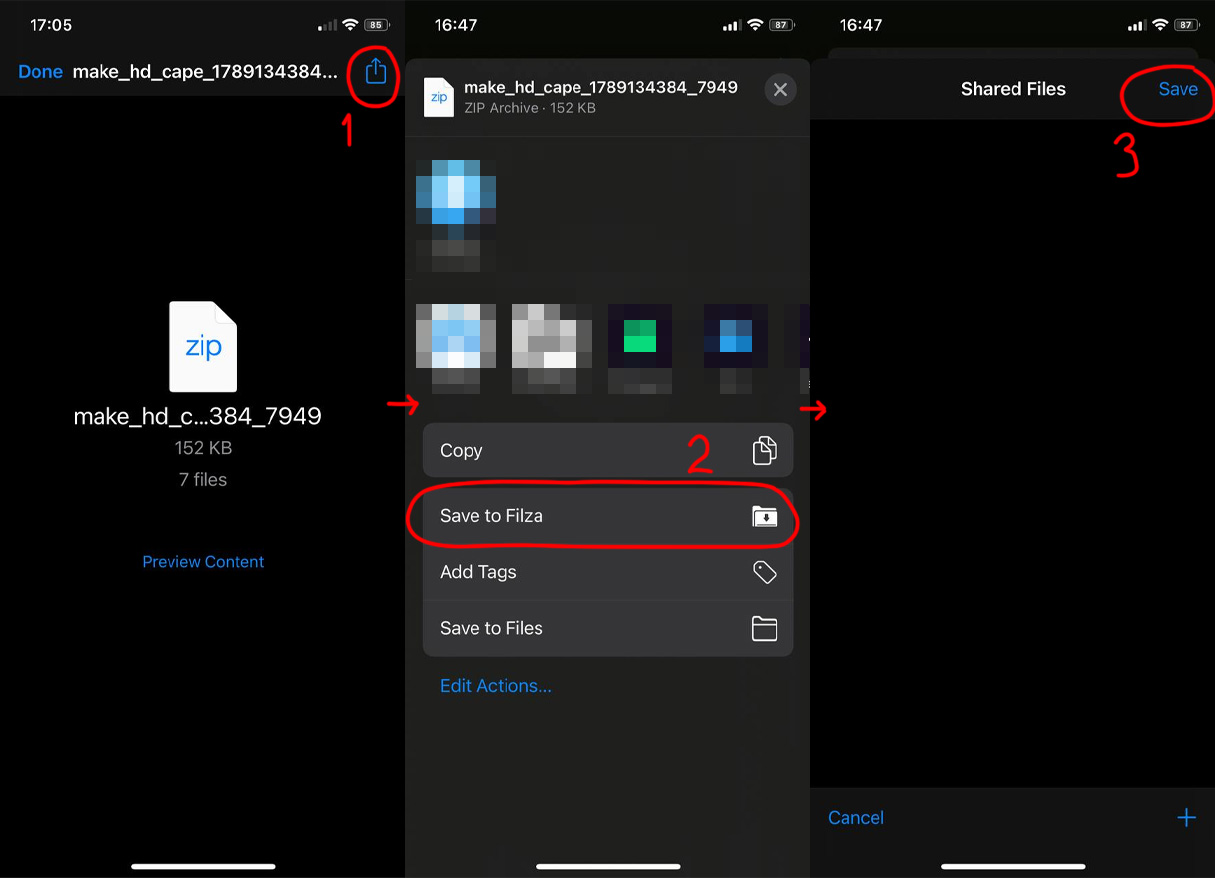
Как только вы скачали ZIP-архив со скинами, открываем его в файлах или из загрузок Safari, жмём на кнопку "Отправить", затем "Save to Filza" и на кнопку сверху "Save".
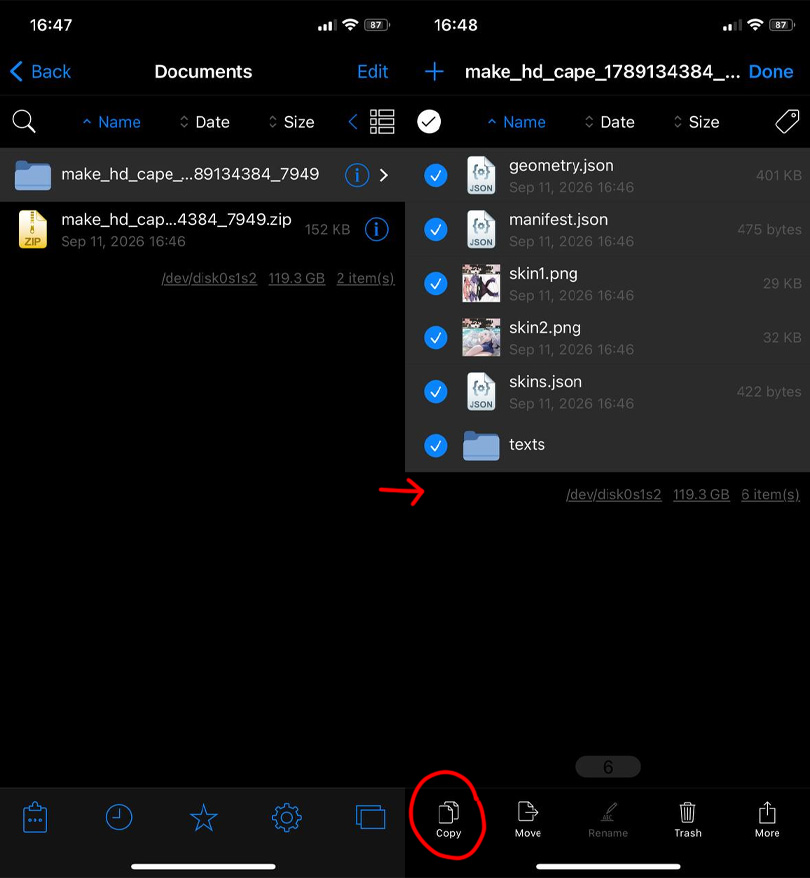
Заходим в Filza, он должен открыться сразу в той папке, где у нас сохранился архив. Кликаем по архиву, чтобы распаковать его, заходим в появившуюся папку, выделяем все файлы и жмём "Copy".
Теперь нажимаем на самую правую нижнюю кнопку "Вкладки", далее жмём на самую левую нижнюю кнопку с изображением папки с буквой "A". Откроется список установленных приложений, тут надо найти Minecraft и нажать на кнопку информации.
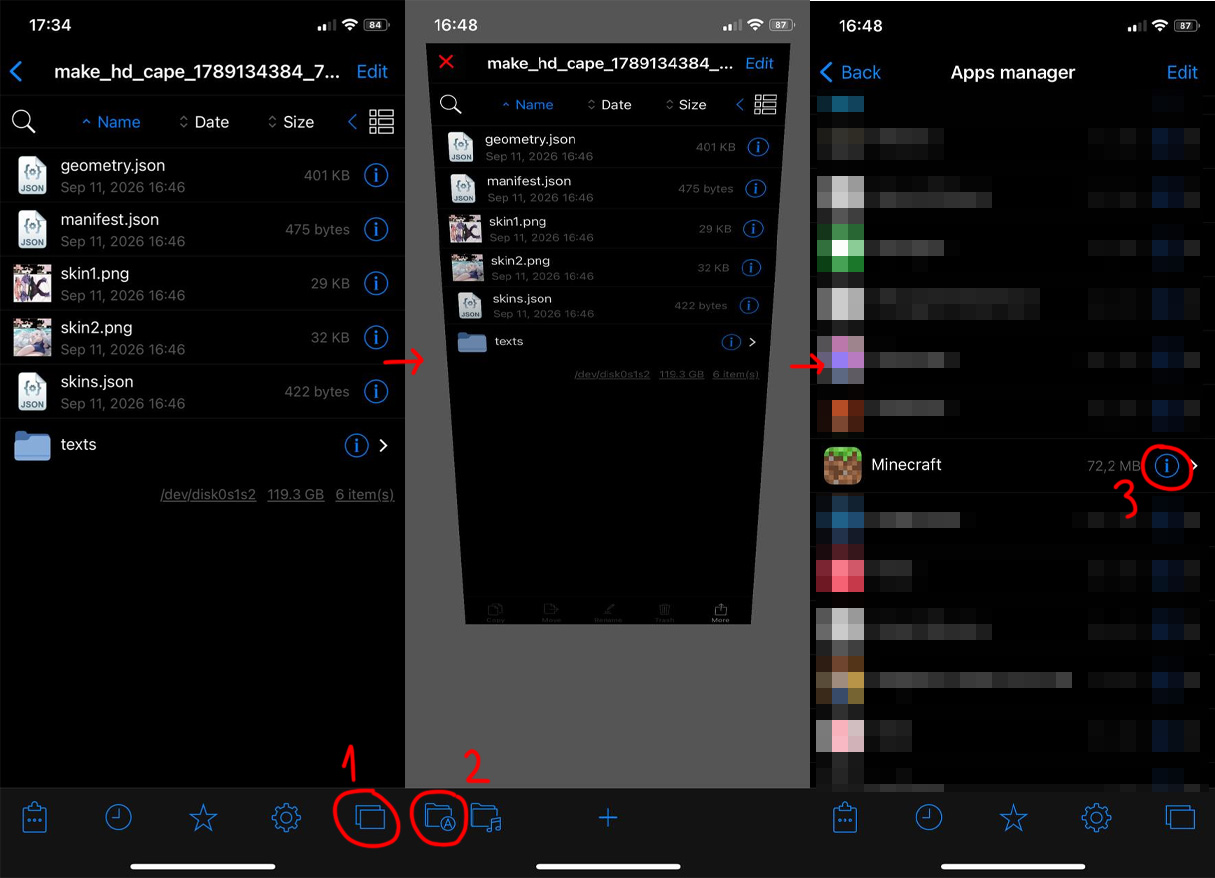
В появившемся окне жмём на путь "Bundle", далее заходим в папку "minecraftpe.app".
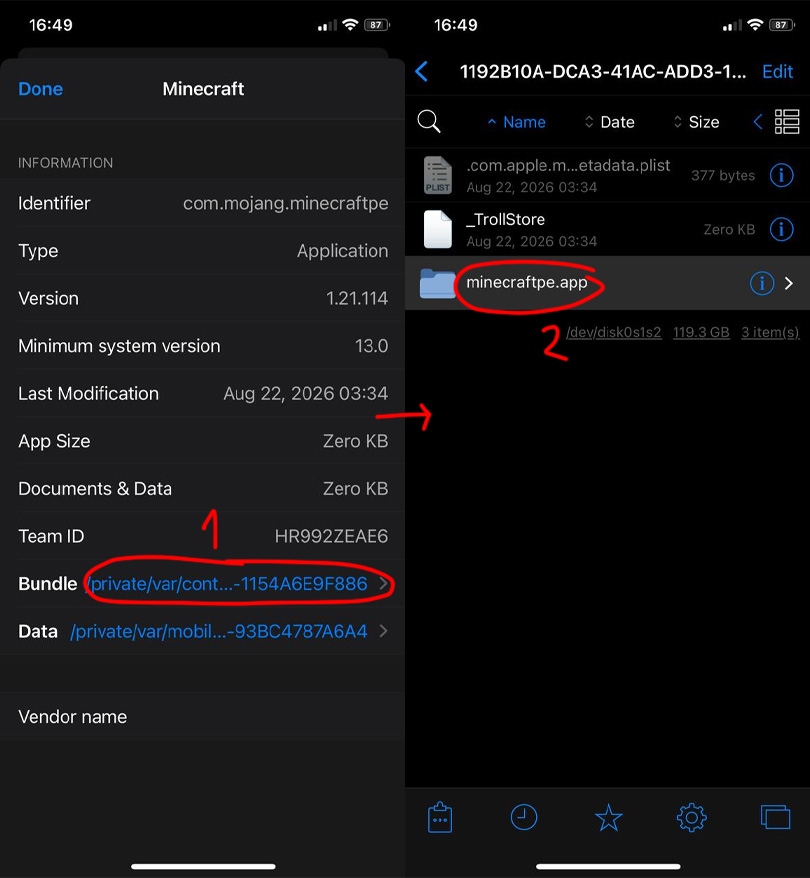
Вот мы и добрались до корня игры, теперь идём по пути data/skin_packs, далее заходим в папку "custom" (если её нет, то в папку "persona"), выделяем всё содержимое и удаляем (кнопка "Edit" сверху, затем кнопка снизу с изображением мусорной корзины), после чего вставляем те файлы, которые мы скопировали ранее.
Всё, скины установлены.
• Установка на Windows
На ПК легче всего ставить скины. Способ установки скинов зависит от версии игры и способа установки игры.
Тут самое главное - найти путь корня игры. Это можно попробовать сделать при помощи диспетчера задач.
В скрипте выберите формат выходного файла "ZIP", далее сгенерируйте файл, скачайте и распакуйте его в любом месте.
Запустите игру и откройте диспетчер задач. Далее находим в диспетчере запущенную игру и кликаем по ней правой кнопкой мыши, в появившемся окне нажимаем "Открыть расположение файла".
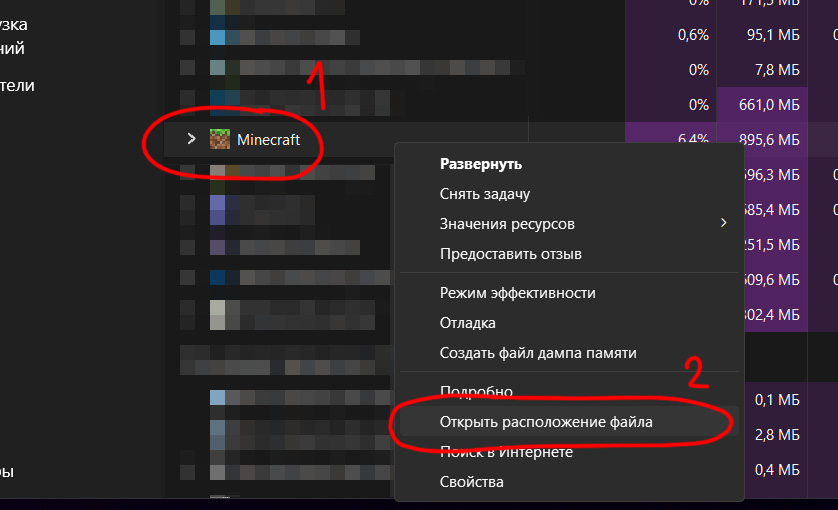
Откроется папка с корнем игры. Идём по пути data/skin_packs, далее заходим в папку "custom" (если её нет, то в папку "persona"), после чего вставляем файлы из архива с заменой.
У вас должно получиться примерно так:
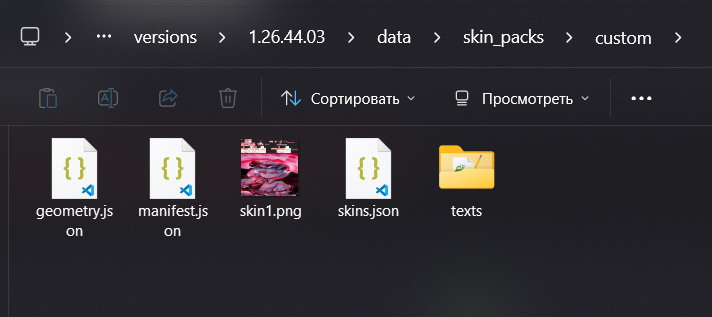
Всё, скины установлены. Ниже я на всякий случай распишу стандартные пути.
C:\XboxGames\Minecraft for Windows\Content\data\skin_packs
C:\Program Files\WindowsApps\Microsoft.MinecraftUWP_(Ваша версия)_x64__8wekyb3d8bbwe\data\skin_packs
Пути лаунчеров:
LeviLauncher - C:\Users\(Ваш юзер)\AppData\Roaming\levilauncher.exe\versions\(Ваша версия)\data\skin_packs
BedrockLauncher - C:\Users\(Ваш юзер)\AppData\Roaming\.minecraft_bedrock\versions\(Ваша версия)\data\skin_packs
Amethyst-Launcher - C:\Users\(Ваш юзер)\AppData\Roaming\Amethyst\Launcher\Versions\(Ваша версия)\data\skin_packs
• Решения проблем
Что делать, если скины не появились в гардеробе
Возможно, у вас установлены другие скины в каталоге игры через .mcpack. Удалите их из каталога игры или через Настройки > Хранилище.
Ошибка "Login timeout" при заходе на сервер
Эта ошибка возникает при большом весе геометрии выбранного скина. Из-за этого сервер не успевает полностью получить все данные скина и кидает таймаут.
Выбирайте лёгкие элементы по количеству рёбер при создании скинов.
Скин в меню выбран, а при заходе на сервер ставится Стив
Это какой-то странный баг майна... Попробуйте заполнить все слоты в гардеробе любыми скинами и перезайдите в игру, затем выберите свой скин и зайдите на сервер снова.
Пока что это все известные мне проблемы и их решения. Если чё, пишите, да...
• Инструкция по публикации элементов
Может быть, в будущем сделаю функцию отправки элементов в самом скрипте, а пока что отправляем свои работы мне в тг.
Требования к элементам для публикации в каталог:
- Иметь аккаунт на Модчейне.
- Модель должна быть вашей.
- UV-развёртка модели элемента занимает мало пространства и не заходит на активные участки.
- Модель элемента содержит не более +- 1500 рёбер (вообще можно сколько угодно, дело ваше, просто пользователи будут обходить стороной такие работы).
- Ну и, само собой, никакой порнографии, запрещёнки, политики, дискриминации, оскорблений.
Строение файлов:
Для примера вот вам один из моих опубликованных элементов - sword_element.zip.
Элемент должен содержать:
manifest.json - тут задаются все настройки элемента и то, как он будет накладываться на скин.
icon.png - изображение элемента, оно должно быть формата PNG с разрешением не больше 512x512 пикселей.
Внутри каталога "model":
geometry.json - файл геометрии модели элемента.
texture.png - текстура модели элемента.
Настройка манифеста:
Блок "info": {}
Этот блок отвечает только за вывод информации об элементе в каталоге и совместимость с другими элементами.
"info": {
    "name": "Название элемента", // Название элемента, которое будет выводиться в каталоге
    "description": "Описание", // Описание элемента, которое будет выводиться в подробной информации об элементе
    "type": "model", // Тип элемента
    "bone": "body", // Основная кость элемента
    "incompatibility_bones": ["arms", "head", "head2"] // Несовместимые кости других элементов
}
Тут, думаю, всё понятно, но вот про кости давайте поподробнее расскажу...
Параметр "bone": "" отвечает только за группировку элементов в каталоге и их совместимость. Все доступные его значения и то, к чему они относятся:
"body", "body2" - тело.
"jacket", "jacket2" - спина.
"head", "head2" - голова.
"arms" - руки.
"legs" - ноги.
"cape" - плащ.
Параметр "incompatibility_bones": [] - это своего рода чёрный список для других элементов. Например, если мы укажем "incompatibility_bones": ["arms"], то все элементы в каталоге с "bone": "arms" будут несовместимы с этим элементом.
Блок "clear_bones": []
В этом блоке указываются кости модели, которые будут очищены от объектов ванильной модели скина. Например, если "clear_bones": ["leftArm", "rightArm"], то кости левой и правой руки очистятся от объектов, которые были на модели изначально, при этом вложенные кости (например, "leftSleeve", "rightSleeve") останутся на месте.
Блок "uv-map": []
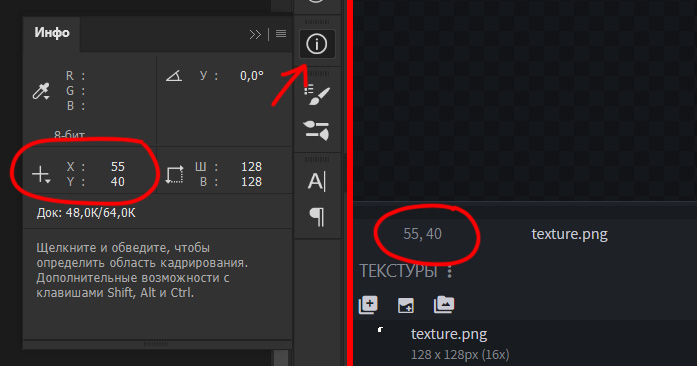
В этом блоке указываются координаты пикселей, областей, которые занимает модель элемента на UV-развёртке. Это нужно для проверки совместимости элементов, чтобы модель элемента не перекрыла UV-область модели другого элемента. Пример:
"uv-map":[
    [[0, 0], [5, 5]], // Область от пикселя с координатами от X:0, Y:0 до пикселя с координатами X:5, Y:5.
    [5, 6] // Один пиксель с координатами X:5, Y:6.
],
Узнать координаты пикселя можно при помощи Photoshop или BlockBench.
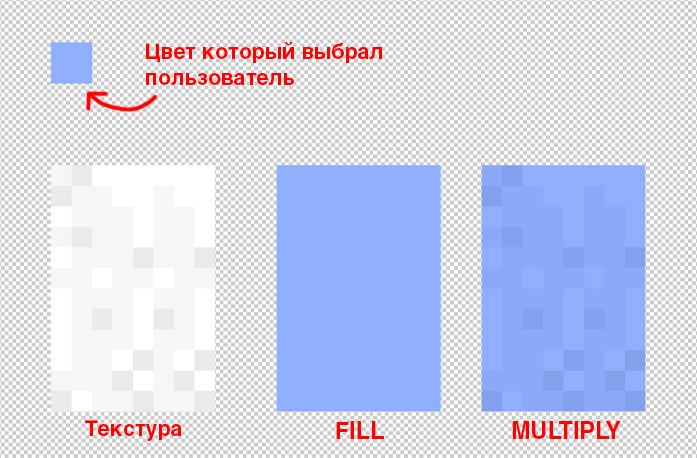
Блок "colors": {}
Этот блок отвечает за раскрашивание текстуры модели элемента и вывод параметров цветов в блоке редактирования скина.
"colors": {
	"color1": { // Идентификатор цвета
    	"text": "Цвет 1", // Текст, который будет отображаться рядом с палитрой
    	"default": "#ffffff", // Цвет который будет выбран в палитре по умолчанию
    	"filter": "FILL", // Режим наложения цвета на текстуру
		"coordinates": [
    		[5, 6]
    	]
	},
	"color2": {
    	"text": "Цвет 2",
    	"default": "#181818",
    	"filter": "MULTIPLY",
		"coordinates": [
    		[[0, 0], [5, 5]]
    	]
	}
}
Параметр "filter": "" - это то же самое, что и режим наложения в Photoshop, у него есть только два значения:
"FILL" - обычная заливка цветом.
"MULTIPLY" - аналог режима наложения "Умножение" в Photoshop. Оно перемножает цвета верхнего и нижнего слоев, делая итоговое изображение более темным.
Блок "images": {}
Этот блок отвечает за вставку пользовательских изображений в UV-пространство скина.
"images": {
    "image1":{ // Идентификатор изображения
        "title": "Изображение элемента", // Текст, который будет отображаться рядом с блоком загрузки файла
        "formats": ["png", "jpg"], // Разрешённые форматы
        "max_file_size": 10, // Максимальный размер файла в мегабайтах
        "notupload_allow": true, // Если true, то загружать изображение необязательно
        "default_image": "model/default.jpg", // Стандартное изображение, которое будет вставляться в блок загрузки файла
        "description": "Рекомендуемое соотношение: 1:2", // Текст, который будет отображаться в самом низу блока загрузки файла
        "rotation": 90, // Вращение вставляемого изображения в UV пространство
        "paste_coordinates": [[0, 33], [127, 127]] // Координаты области, в которое вставится изображение
    }
}
Настройка геометрии модели и текстуры:
Переходим в каталог "models". В нём должна быть геометрия модели и его текстура с разрешением 128x128 пикселей. Геометрия модели должна иметь идентификатор geometry.model.
"geometry.model": { // Идентификатор геометрии
	"texturewidth": 128, // Ширина UV пространства в пикселях
	"textureheight": 128, // Высота UV пространства в пикселях
	"visible_bounds_width": 17,
	"visible_bounds_height": 4.5,
	"visible_bounds_offset": [0, 0.75, 0],
	"bones": [
		//---
	]
}
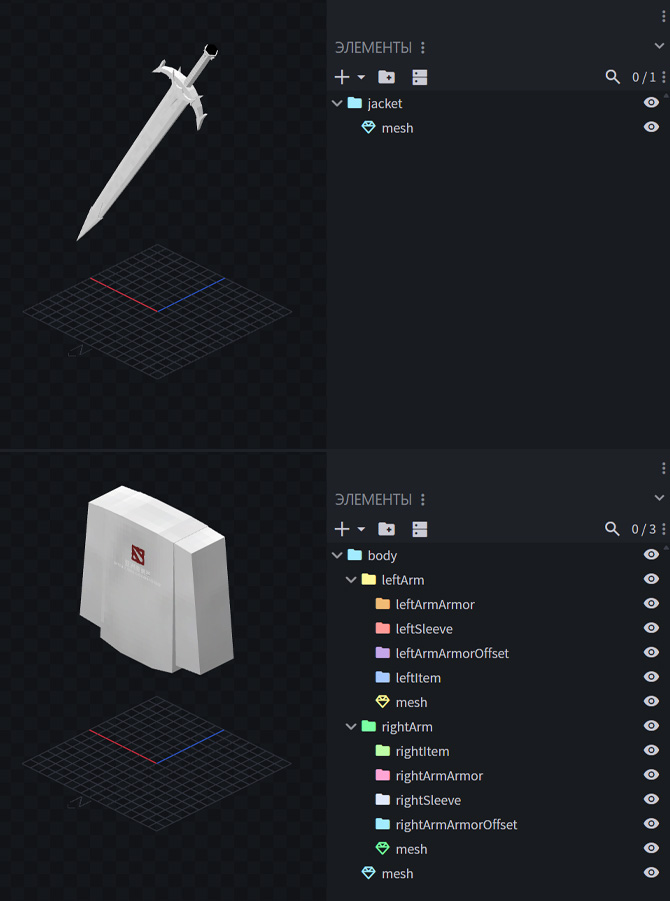
Лично я создаю все модели в Blender, но для вас я буду показывать всё в Blockbench, так как у него интерфейс проще и понятнее.
Скрипт заменяет стандартные кости скина на те кости, которые есть в геометрии модели элемента. Поэтому вам надо расположить объекты по тем костям, которые они используют.
Показываю как сделаны меч и свитер:
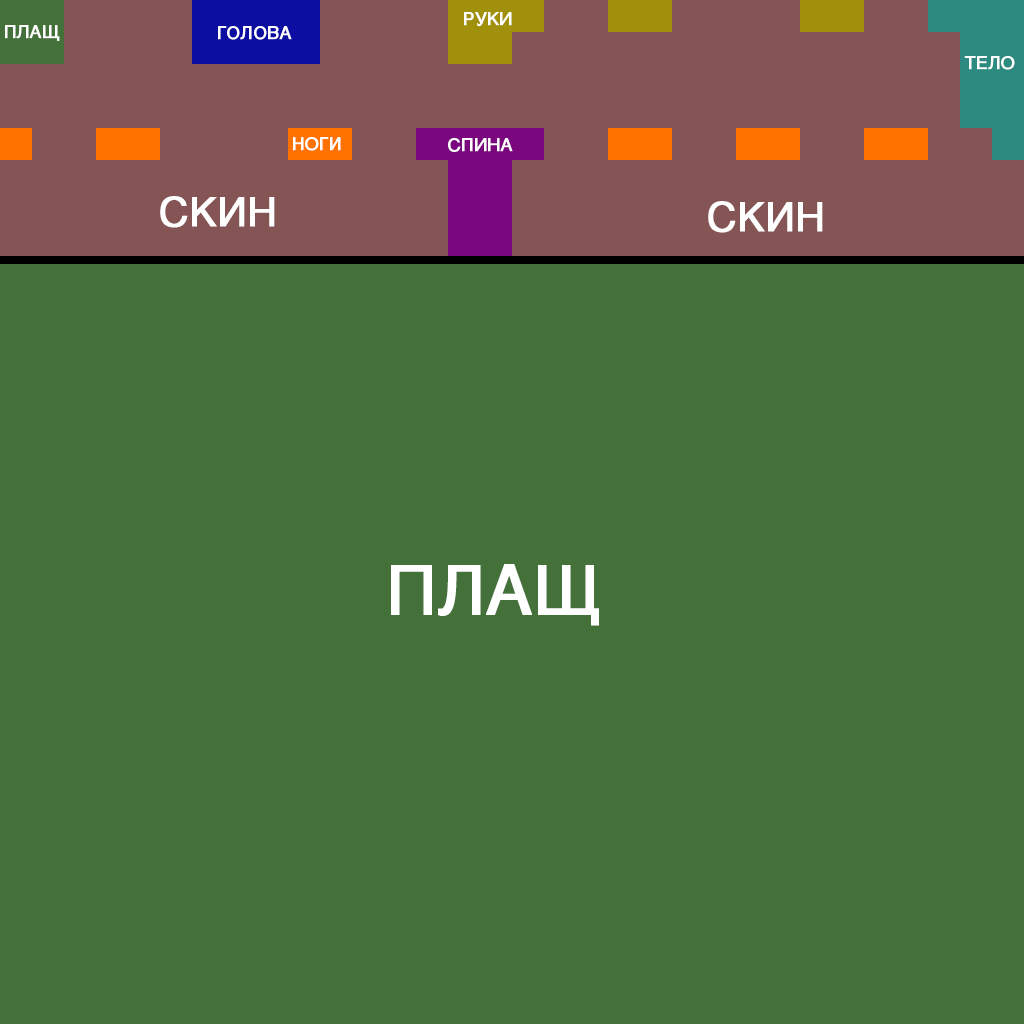
UV развёртку модели вы должны расположить в своём участке, я сделал вот такую карту - uv_map.png.
Если вы замените какой либо объект у стандартной модели скина через "clear_bones": [], то можете использовать освободившуюся область UV-пространства этого объекта. Область обозначенная чёрным цветом не используется, вы можете занять её чем хотите.
Вроде как всё должно быть понятно... Когда сделаете элемент, запакуйте всё в ZIP архив и отправьте его мне в телеграм. И я решу, имеет ли он честь быть в каталоге, или нет 😁
Если есть вопросы, пишите мне в телеграм, или в комментарии ниже.
 пакость



Авторизуйтесь, чтобы оставлять комментарии.